
配置教程 (正文重写)展开目录
原版支持函数调用法和 HTML 标签调用法(教程),但是部分主题用不了(需要二次开发),于是我们用万能的重写法,即使插件丢失了也能正确显示友链!
1. 配置 CID展开目录
在友链(独立页面)的编辑页面中,地址栏 https://example.com/admin/write-page.php?cid=920 中 920 便是 CID,将他填到需要重写的 cid 中
2. 添加固定占位符展开目录
将下面的内容复制到需要添加友链的地方,如:
然后发布页面 在已经重写的页面中使用下面的标签来定位
如果不希望修改友链了可以删除,删除后如果还要修改可以加上标签或者全部删除然后重新使用{{links_plus}}
3. 配置重写输出展开目录
在插件设置中,必须配置需要重写的cid 重写输出主题 重写输出HTML
通用主题 (模板没有主题专用字样),请在重写输出HTML 中选择使用!!!包裹
4. 重写展开目录
进入菜单 -Links Plus- 友情链接页面,添加需要添加的友链,然后点击右上角执行重写即可
主题展开目录
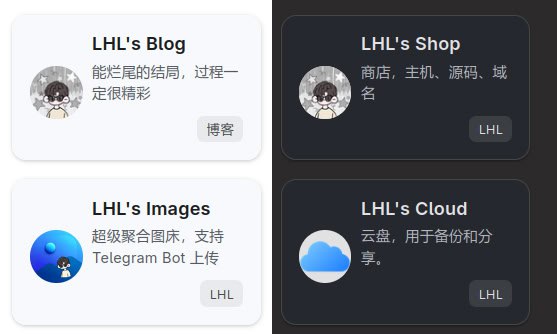
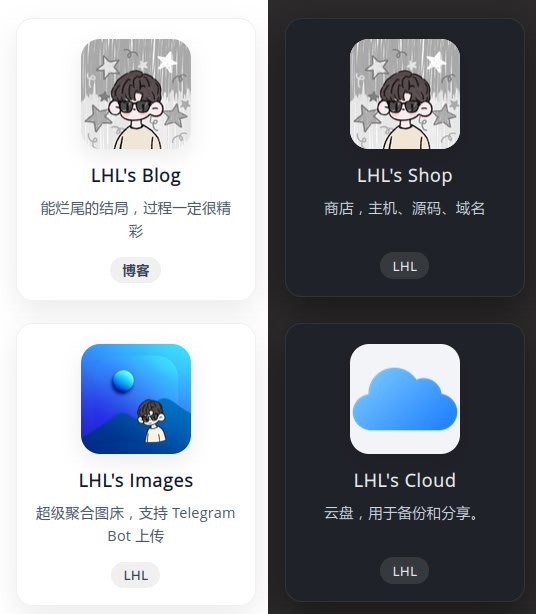
Github: https://github.com/lhl77/Typecho-Plugin-LinksPlus/tree/main/templates
同步已发布 (已投稿) 主题,只需在插件页面点击按钮同步Github主题
(如有主题不兼容情况,是正常的,请发 Issue 或博客评论区留言,我会尽快兼容)
主题开发文档展开目录
模板目录为 templates/{NAME}/。
必要文件:manifest.json、template.html。
可选文件:style.css、script.js(manifest.json 中 inject 决定是否注入)。
模板占位符:{name} {url} {image} {description} {sort} {lid} 等。
manifest.json展开目录
专用主题展开目录
部分主题可能已经终于友链显示,有特殊的 Markdown 语法,那么 template.html 直接写 Markdown 格式即可,注意填写占位符。
主题专用一般不需要注入 css 和 js, 如果需要随机显示那么可以加 js
通用主题展开目录
这个就比较多变了,给个例子,一般都需要 css 和 js 注入
template.html展开目录
注意:部分主题可能会对部分标签(如 a、img) 等添加样式或点击事件,可以避免使用 a 而用 js 代替,避免使用 img 而用 background 代替。
style.css展开目录
对于亮 / 暗主题适配,可以用 css 选择器,如
举个例子
(建议写完一套之后,交给 AI 来写适配)
主题投稿展开目录
专用主题 manifest.json 格式要求展开目录
name请加z-前缀
如 Mirages主题的专用友链主题,name 填写 z-mirages
title请加(主题专用)前缀
如 Mirages主题的专用友链主题,title 填写 (主题专用) Mirages
通用主题没有 manifest.json 格式要求展开目录
投稿方式展开目录
主题可以提交 PR: https://github.com/lhl77/Typecho-Plugin-LinksPlus/pulls
不方便可以将主题文件发到评论区,审核过后更新到 Github 和博客
转载:https://blog.lhl.one/artical/902.html
下载地址
Typecho 友链管理插件增强版 - Links Plus下载
本站所有资源均来自用户发布及网络转载,非本站自制。相关版权争议与本站无关,所有内容均遵循 《 署名-非商业性使用-相同方式共享 4.0 国际 (CC BY-NC-SA 4.0) 》许可协议授权





留言评论
暂无留言